打開網站
用電腦或手機瀏覽器打開 ai-faq.shu.edu.tw。左邊是「常見問題分類」,中間是對話區,最下面是輸入框。
世新大學校務問答 · 使用說明
把校務問題打在網站上,AI 會從各處室整理的常見問題中找答案。查不到的問題可以一鍵送出「詢問單」,系統會自動交給負責的處室回覆。
不需要登入,打開網站就能直接問。
用電腦或手機瀏覽器打開 ai-faq.shu.edu.tw。左邊是「常見問題分類」,中間是對話區,最下面是輸入框。
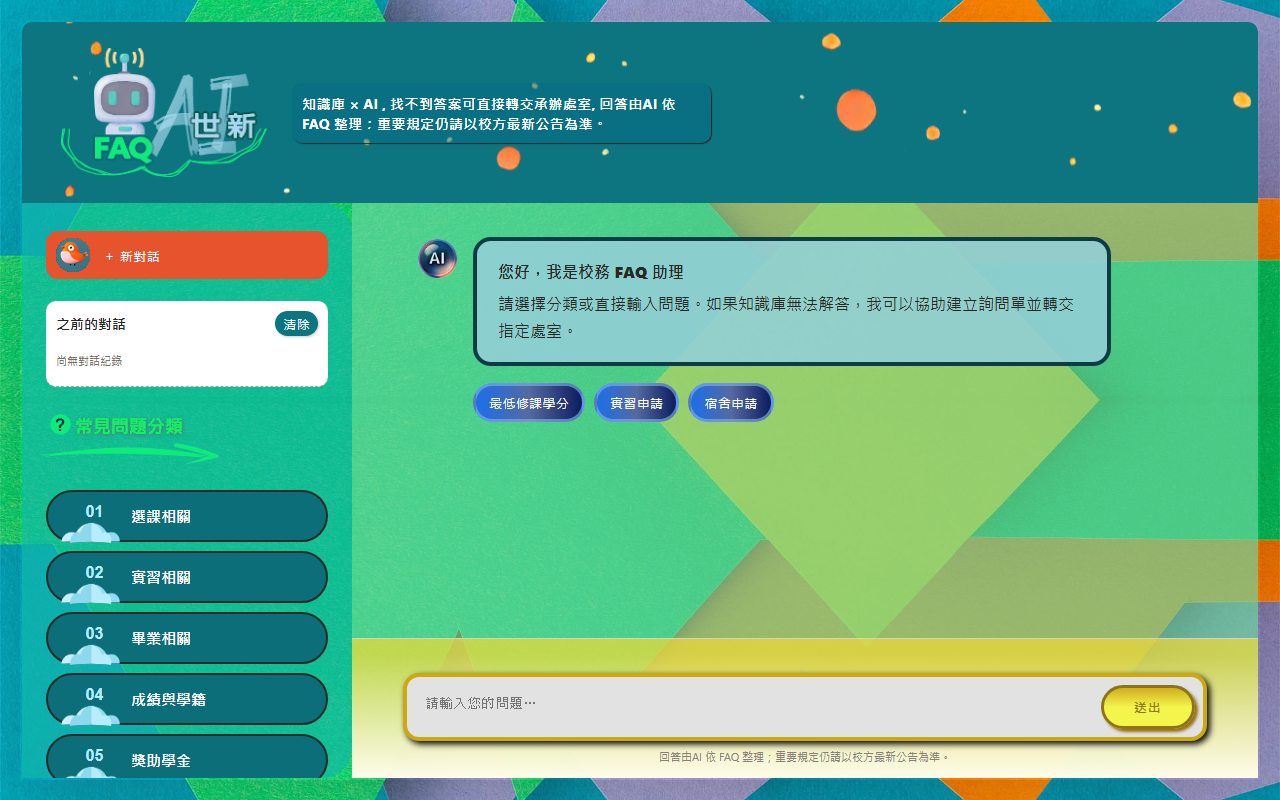
左邊「常見問題分類」上方有一個搜尋框,打幾個字(例如「獎學金」「攝影棚」)就會立刻列出相關的題目,每題下方會標出它屬於哪個分類。點一下題目,右邊就會顯示答案。
想找得更準,可以用空白隔開多個關鍵字,例如「實習 申請」,只會列出同時提到這兩個詞的題目。按右邊的放大鏡或 Enter 也能搜尋(Enter 會直接打開第一題);要重新搜尋,點框裡的「×」或按 Esc 清空。用手機的話,先點左上角的選單打開側欄,就能看到搜尋框。
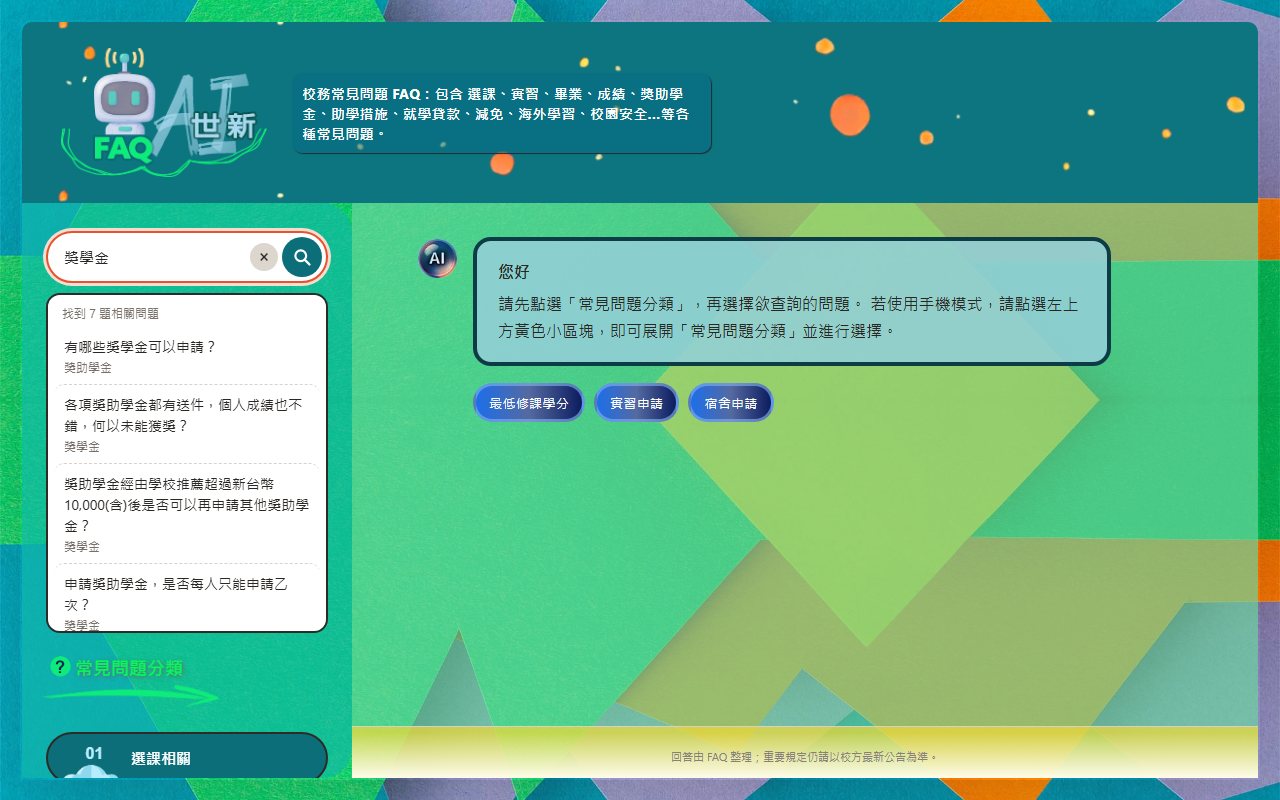
在最下面的輸入框用平常說話的方式打出問題,按 送出 或鍵盤 Enter。也可以點左邊的分類,從列出的常見問題裡直接點選。
AI 會整理出一段回答。想看回答根據哪幾題 FAQ,點下方的「查看參考 FAQ」展開。
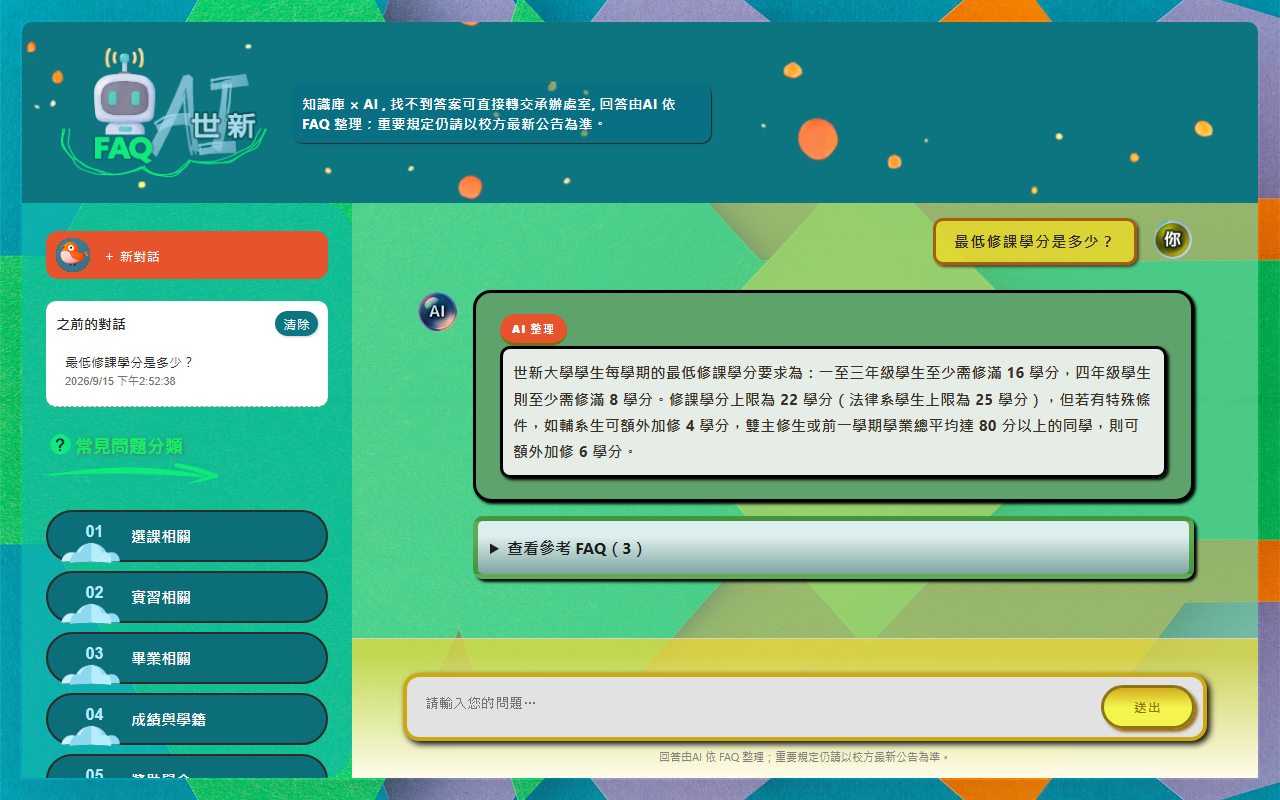
小提醒 回答僅供參考,重要規定仍以學校最新公告為準。問過的問題會記在左邊「之前的對話」,點一下就能再看。
知識庫裡沒有的問題,可以交給處室的承辦人直接回覆你。整個流程如下:
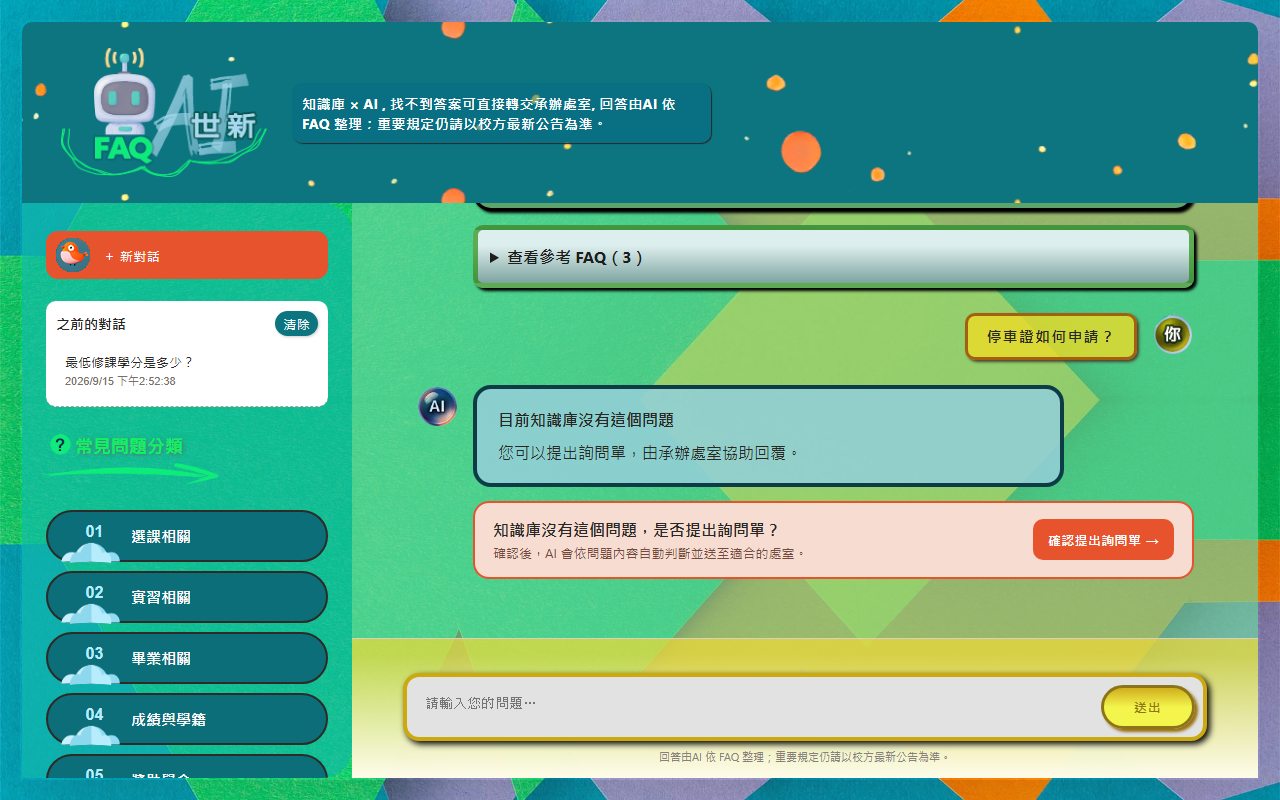
AI 找不到答案時,會出現一張粉紅色的提示卡。確認要請處室回答,就按 確認提出詢問單 →。
跳出的視窗請填你的電子郵件(建議用學校信箱),處室回覆後會寄到這裡。填好按 送出詢問單 →。
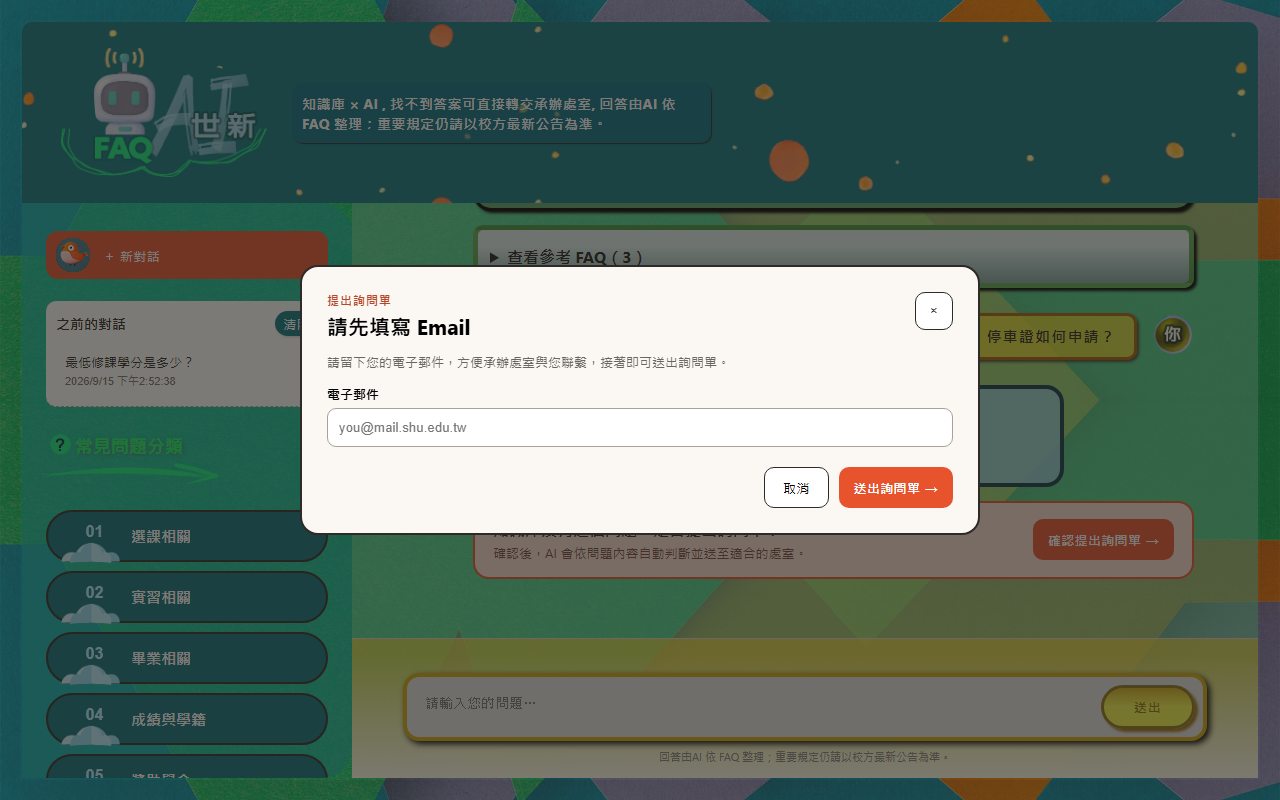
不用選處室,AI 會依問題內容自動送到負責的單位。
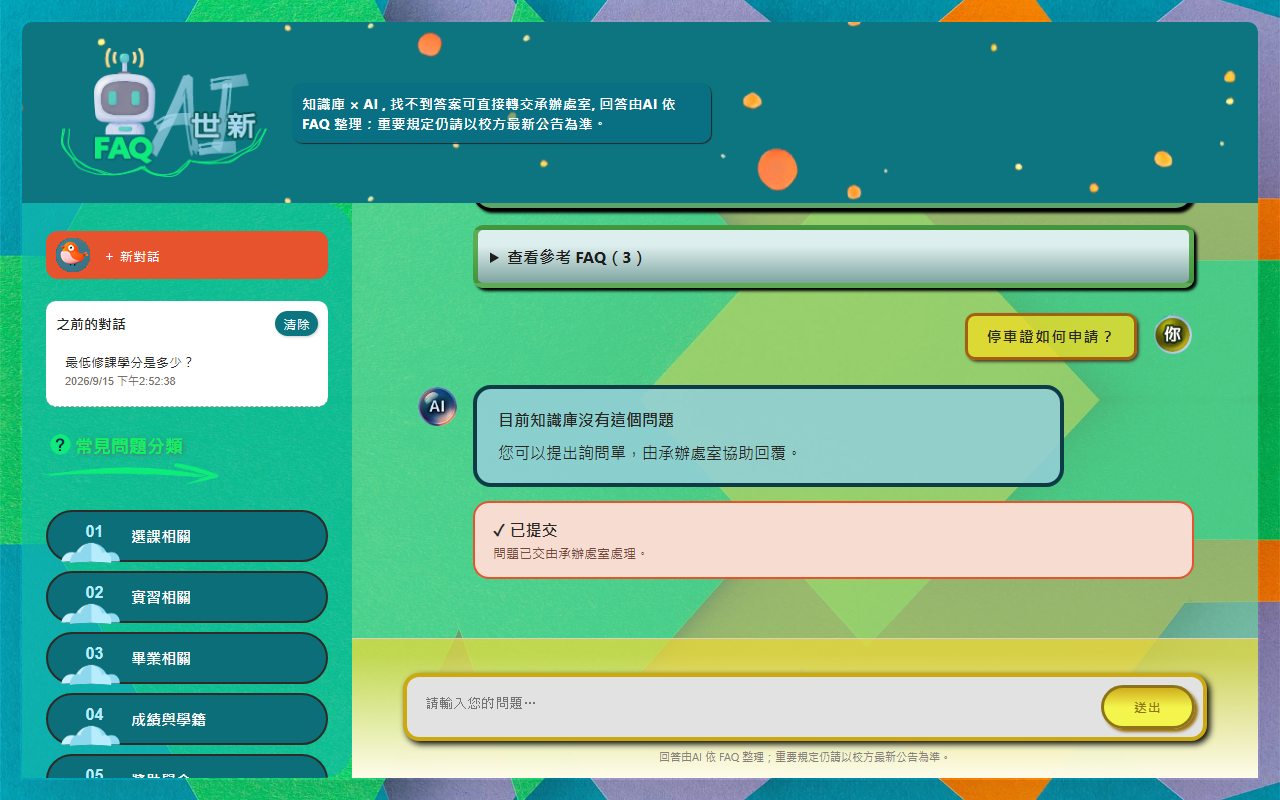
處室回覆後,你會收到主旨寫著「處室已回覆,請為服務評分」的信,裡面有問題與處室的回答。點信裡的星星或按鈕,就能替這次服務打 1~5 顆星。
小提醒 沒收到信的話,先看看垃圾郵件匣。
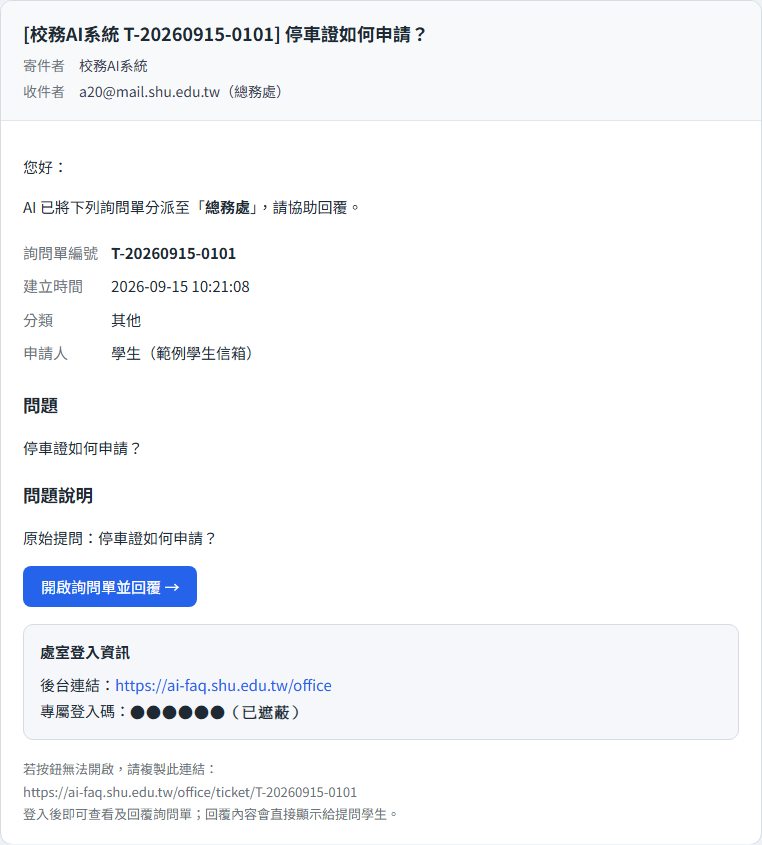
學生送出的詢問單,會依 AI 判斷寄到各處室的通知信箱。以下處室畫面使用範例資料示意。
信件主旨是「[校務AI系統 單號] 學生的問題」,內容有單號、學生的問題和聯絡 Email,以及本處室的後台連結和專屬登入碼。
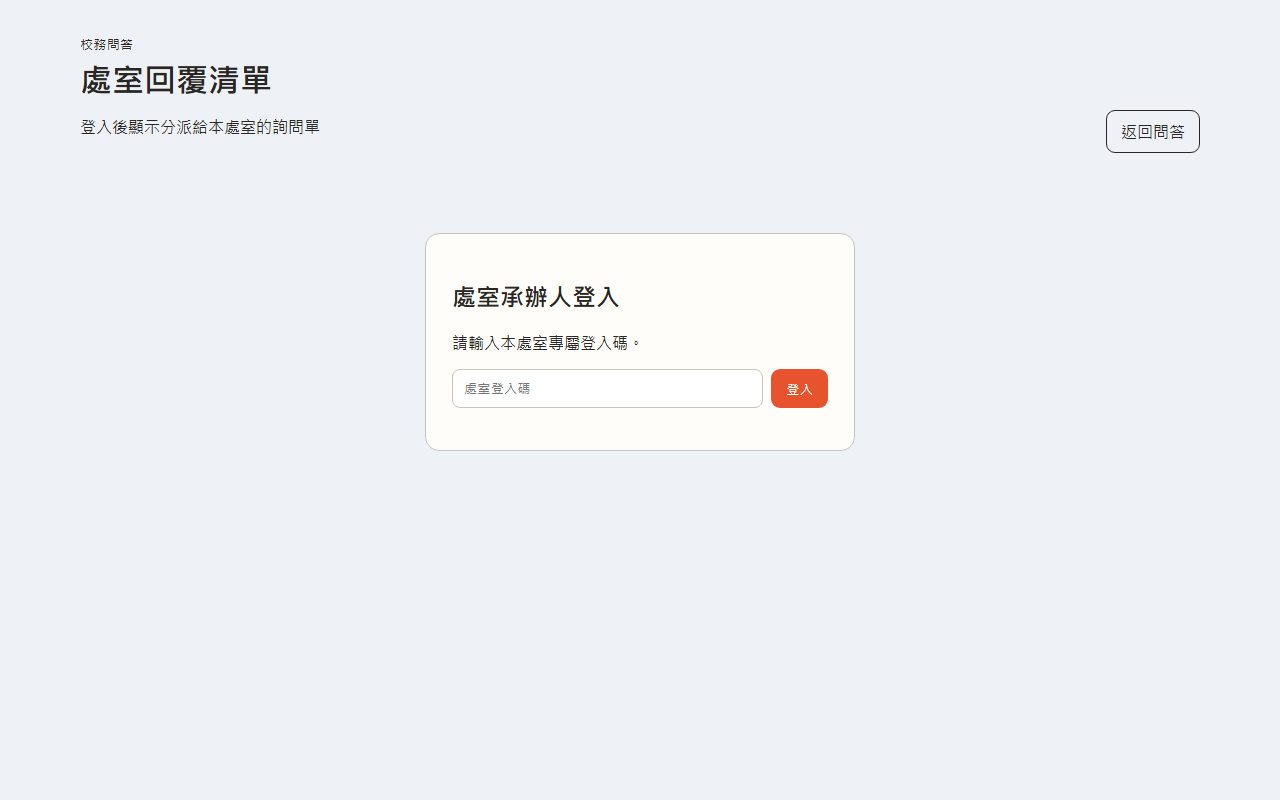
第一次開啟會先看到登入畫面,輸入信裡的「專屬登入碼」後按 登入。同一台電腦登入過一次,之後會記住。也可以直接打開 ai-faq.shu.edu.tw/office 登入。
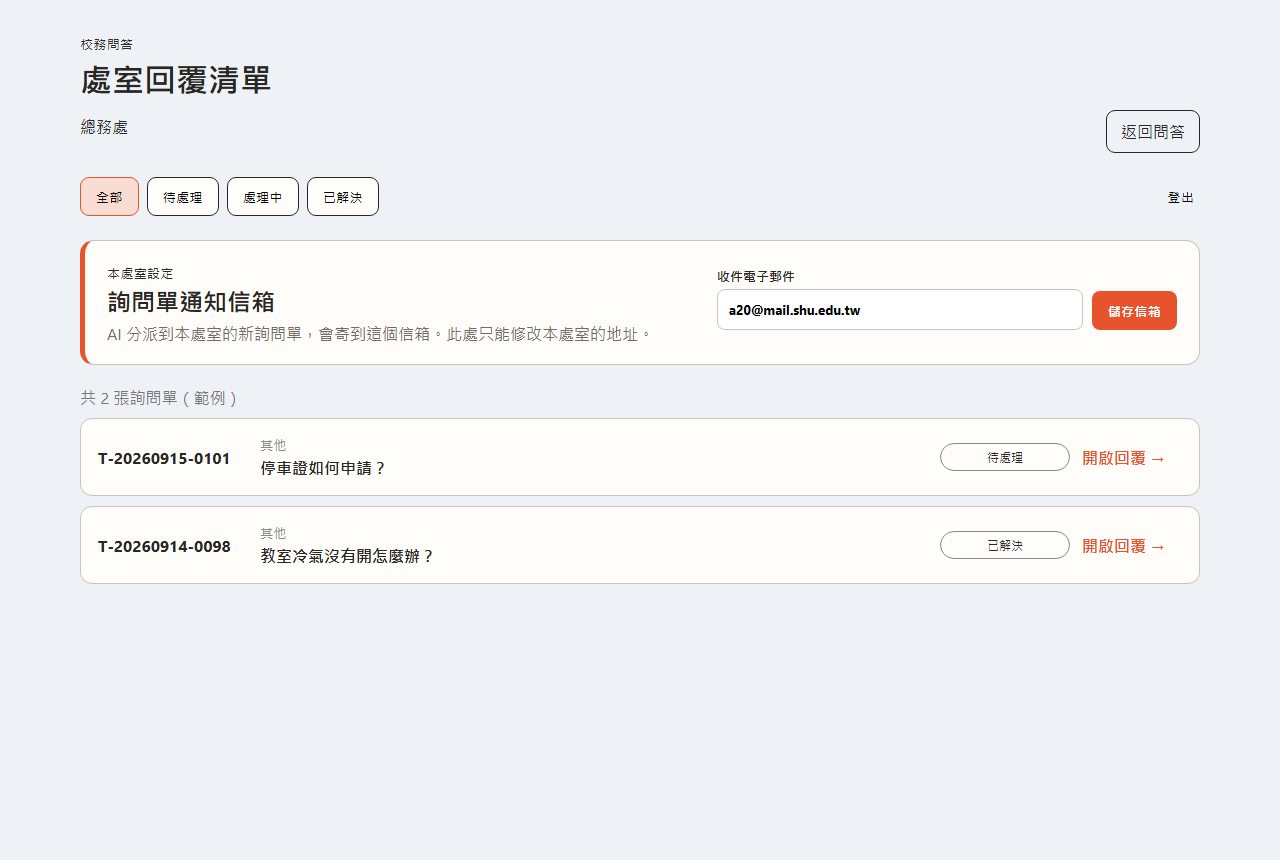
登入後會看到分派給本處室的所有單。上方可以依「待處理/處理中/已解決」篩選,點右邊的 開啟回覆 → 進入這張單。
左邊是學生的問題,在「回覆內容」寫下要給學生的答案,按 送出回覆。送出後這張單會變成「已解決」,系統會自動把你的回覆寄給學生。
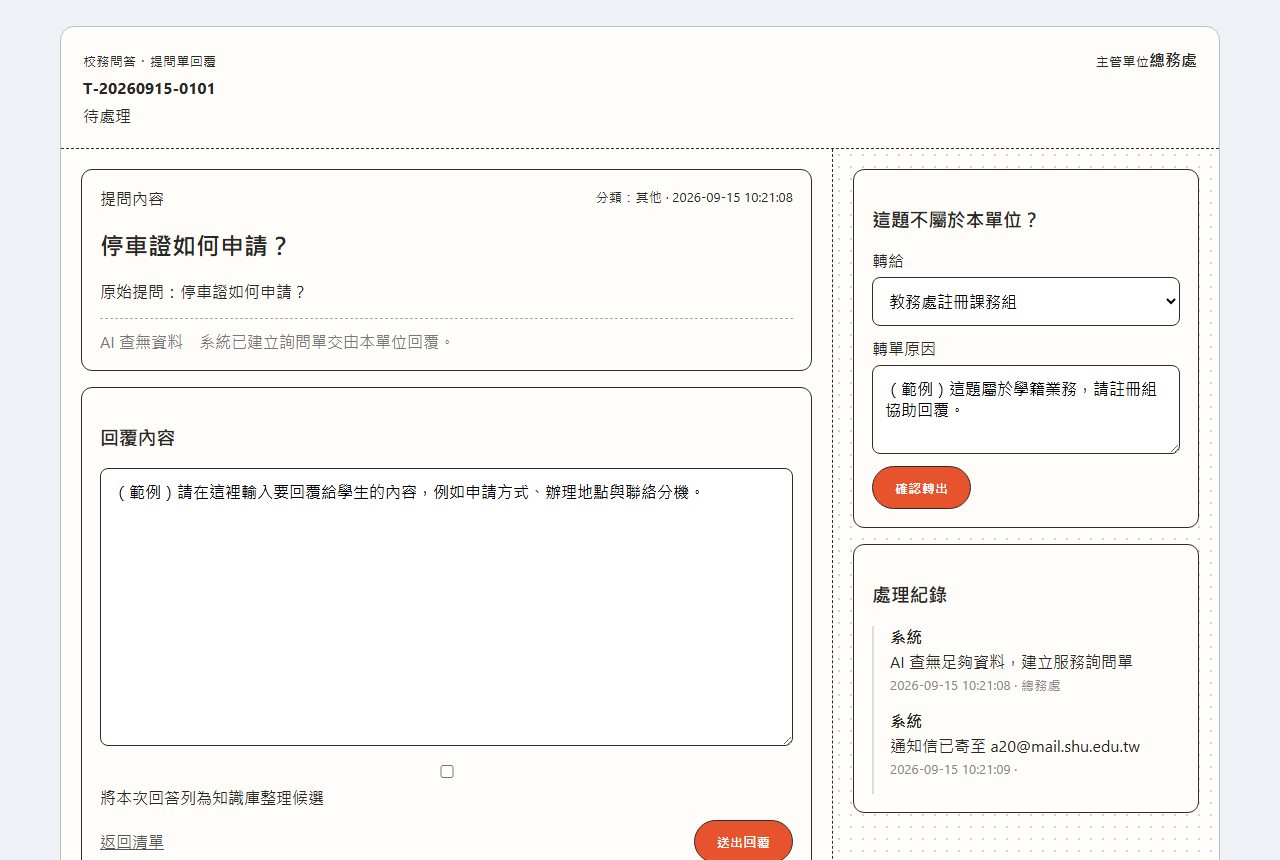
小提醒 回覆會原文寄給學生,請用完整的句子寫清楚辦理方式、地點或聯絡分機。
如果這題以後別人也可能問,勾選「將本次回答列為知識庫整理候選」,之後就能整理成正式的 FAQ。
AI 偶爾會分錯處室。這時不用回覆,直接轉給正確的單位就好。
在「轉給」選單選正確的處室,「轉單原因」簡單寫一句,讓對方知道為什麼轉過去。
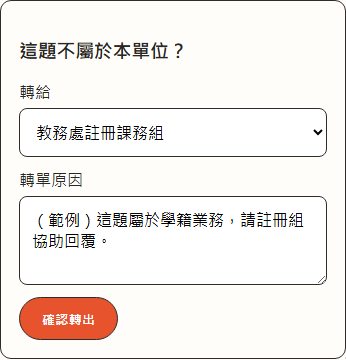
畫面會提示「詢問單已轉出」並回到清單,這張單會從本處室的清單中移除。
接手的處室會收到一封新的通知信,處理紀錄也會留下轉單原因,不需要另外寫信通知。
小提醒 不確定該給誰時,可以選「其他行政單位」。不能轉給本處室自己,系統會要求你選別的處室。